
Panduan Pasang EA & Indikator
Ikuti langkah berikut untuk memasang file EA atau indikator Ruang.Traders ke MetaTrader 4. Panduan ini dibuat berdasarkan tampilan MT4 dan Windows yang digunakan pada tutorial.
Urutan pemasangan
Ikuti dari langkah 1 sampai 8. Jangan melewati langkah penempatan file.
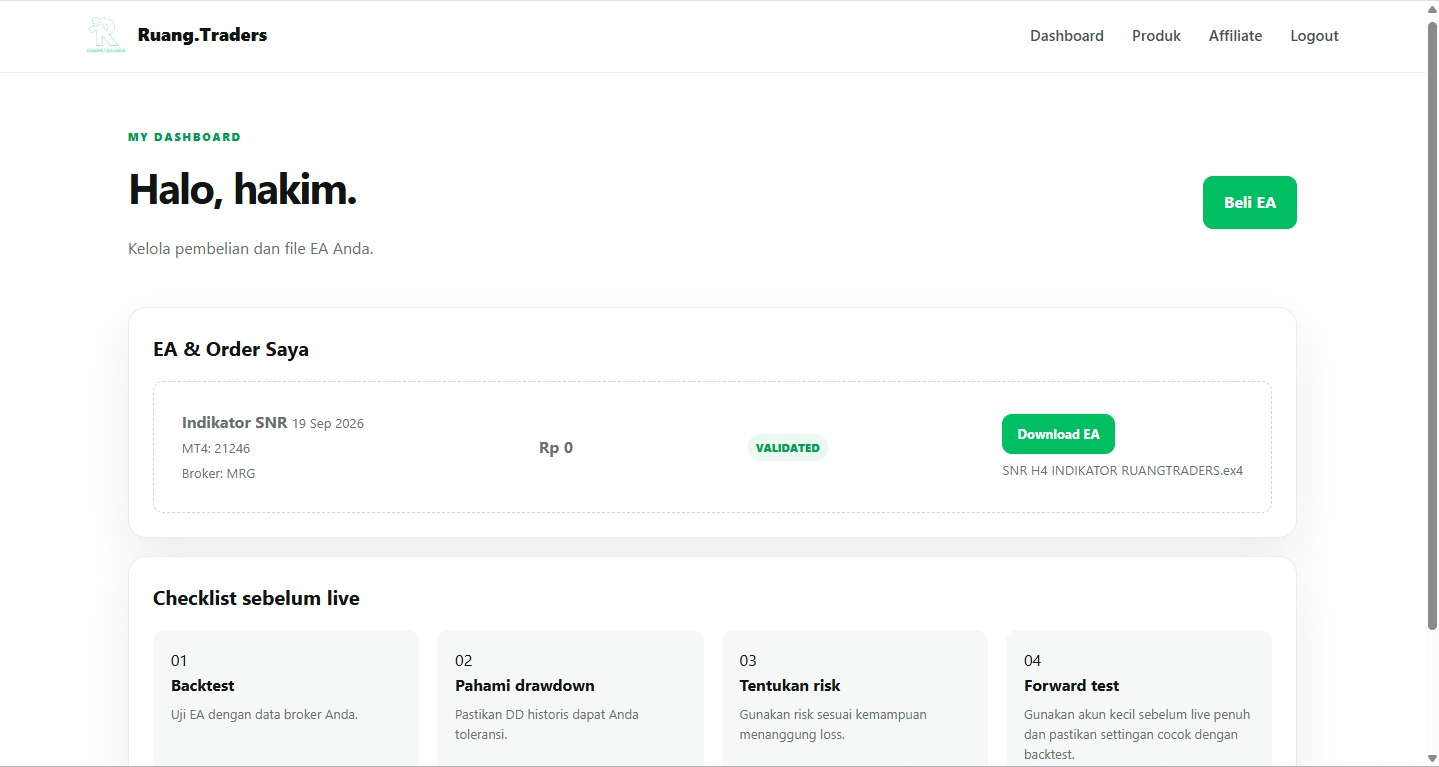
01. Download file dari Dashboard
Mulai dari akun Ruang.Traders Anda.
Download EA / indikator
Login ke akun Ruang.Traders, buka Dashboard, lalu pada order yang sudah mendapatkan file tekan Download EA.
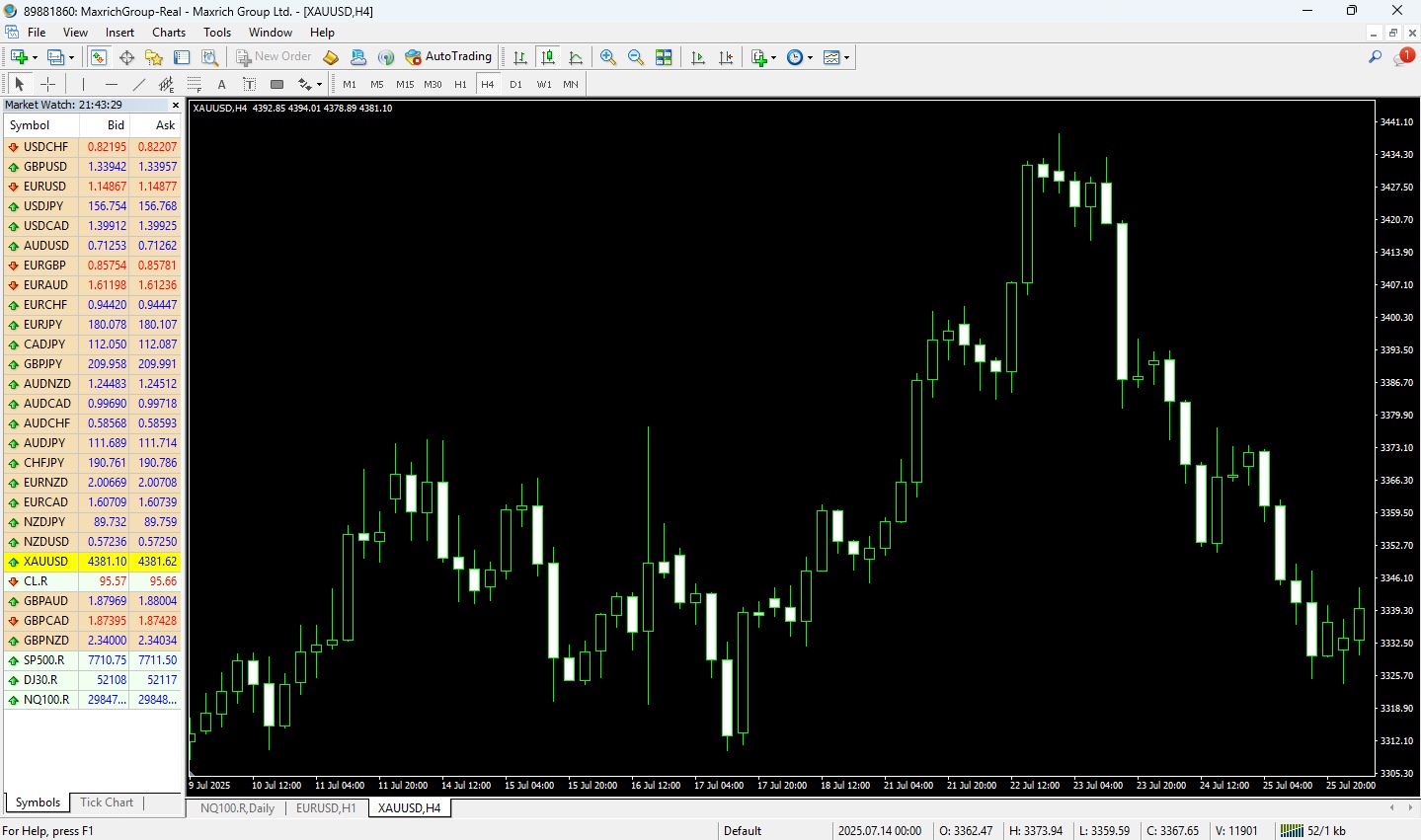
02. Login ke MetaTrader 4
Pastikan MT4 sudah terbuka dan Anda login menggunakan akun yang dilisensikan.
Gunakan akun yang sesuai
Buka MetaTrader 4 dan login menggunakan akun MT4 yang terdaftar pada license. Pastikan broker juga sesuai dengan data order.
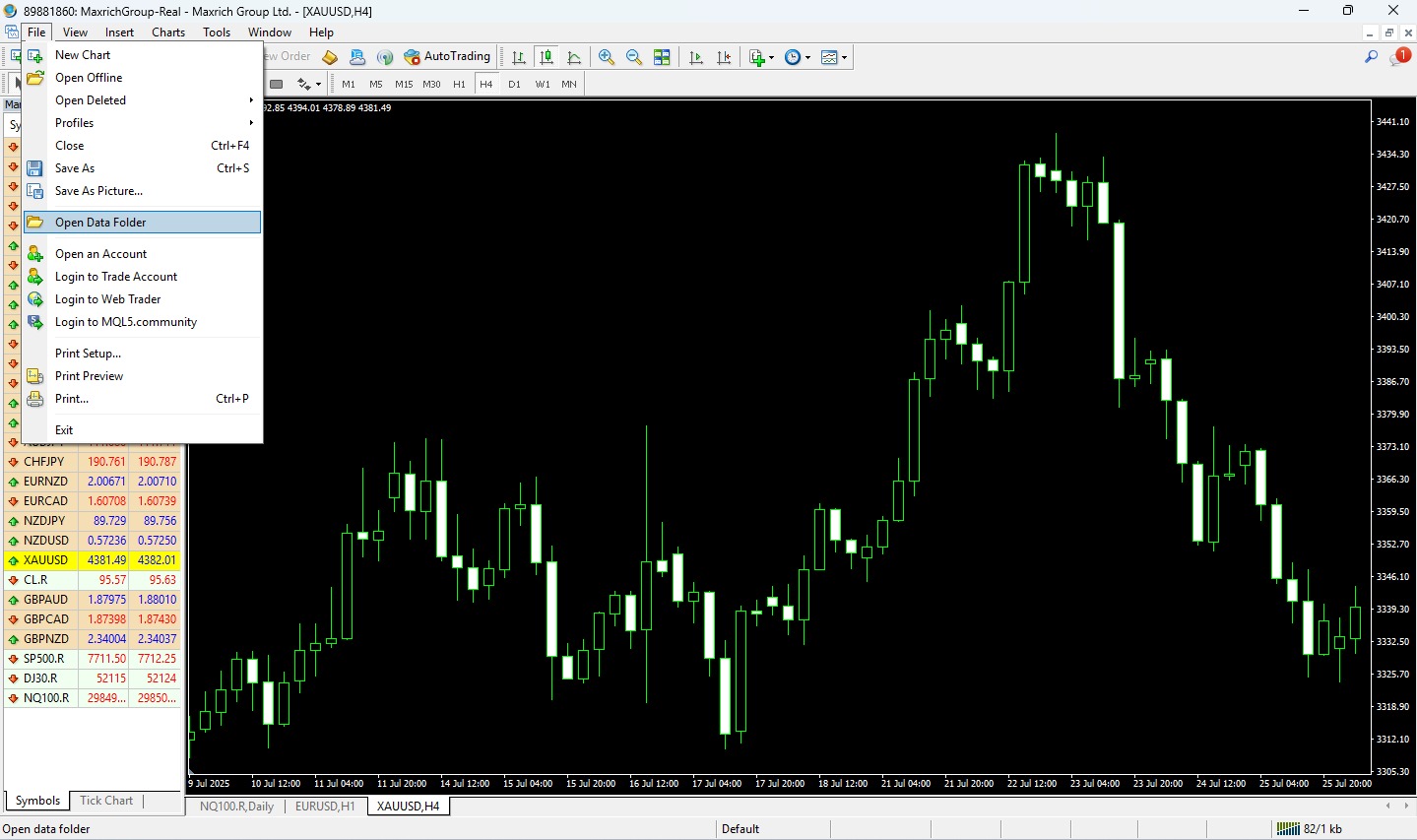
03. Buka Open Data Folder
Dari MetaTrader 4, buka lokasi penyimpanan data platform.
Menu MT4
Pada MetaTrader 4 pilih File → Open Data Folder. Windows File Explorer akan terbuka menuju folder data MT4.
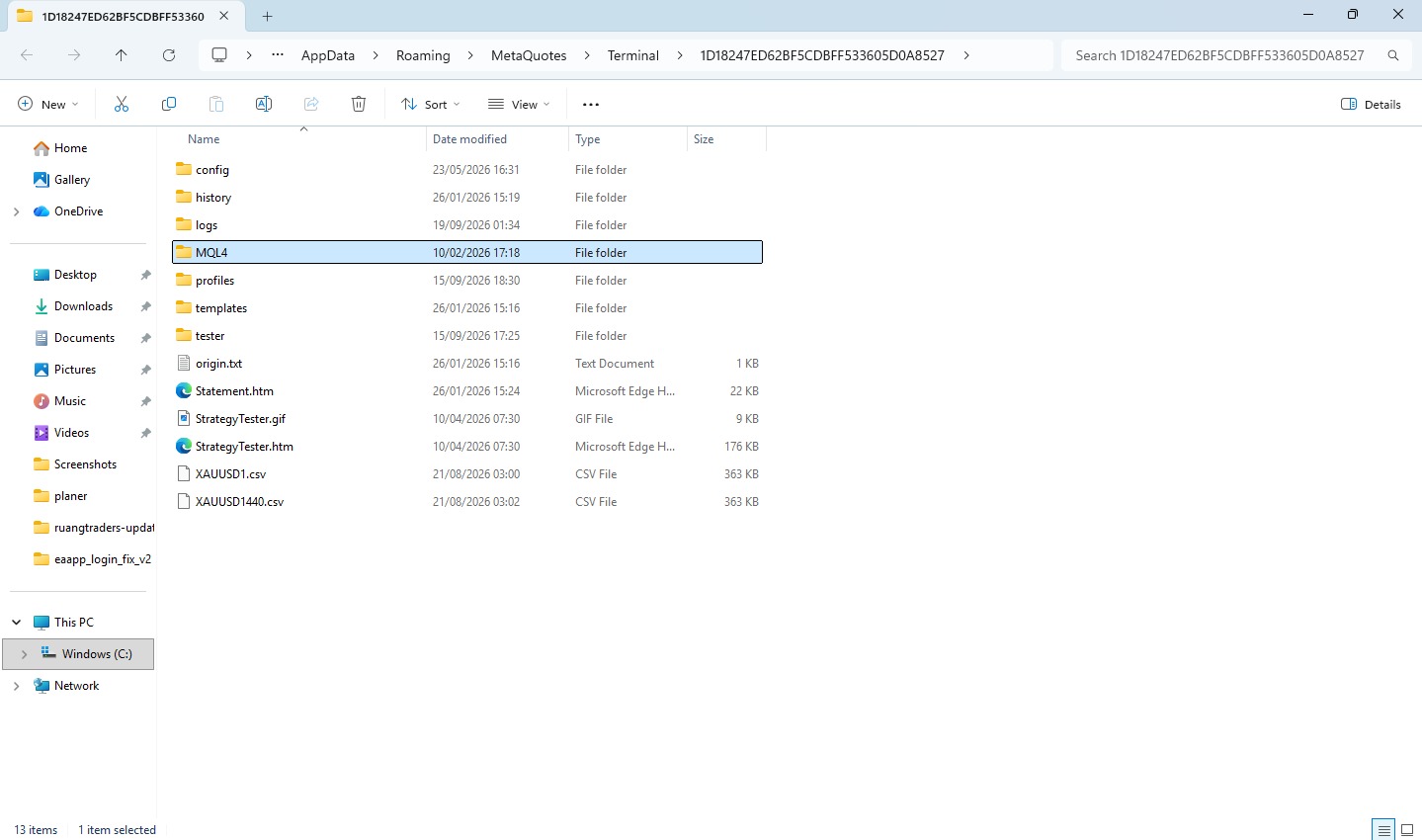
04. Masuk ke folder MQL4
Di dalam Data Folder, cari folder MQL4.
Buka MQL4
Setelah File Explorer terbuka, cari lalu klik dua kali folder MQL4.
05. Pilih folder tujuan
Lokasi file berbeda tergantung jenis file yang Anda download.
EA → Experts
Jika file yang Anda download adalah EA, buka folder Experts.
Indikator → Indicators
Jika file yang Anda download adalah indikator, buka folder Indicators.
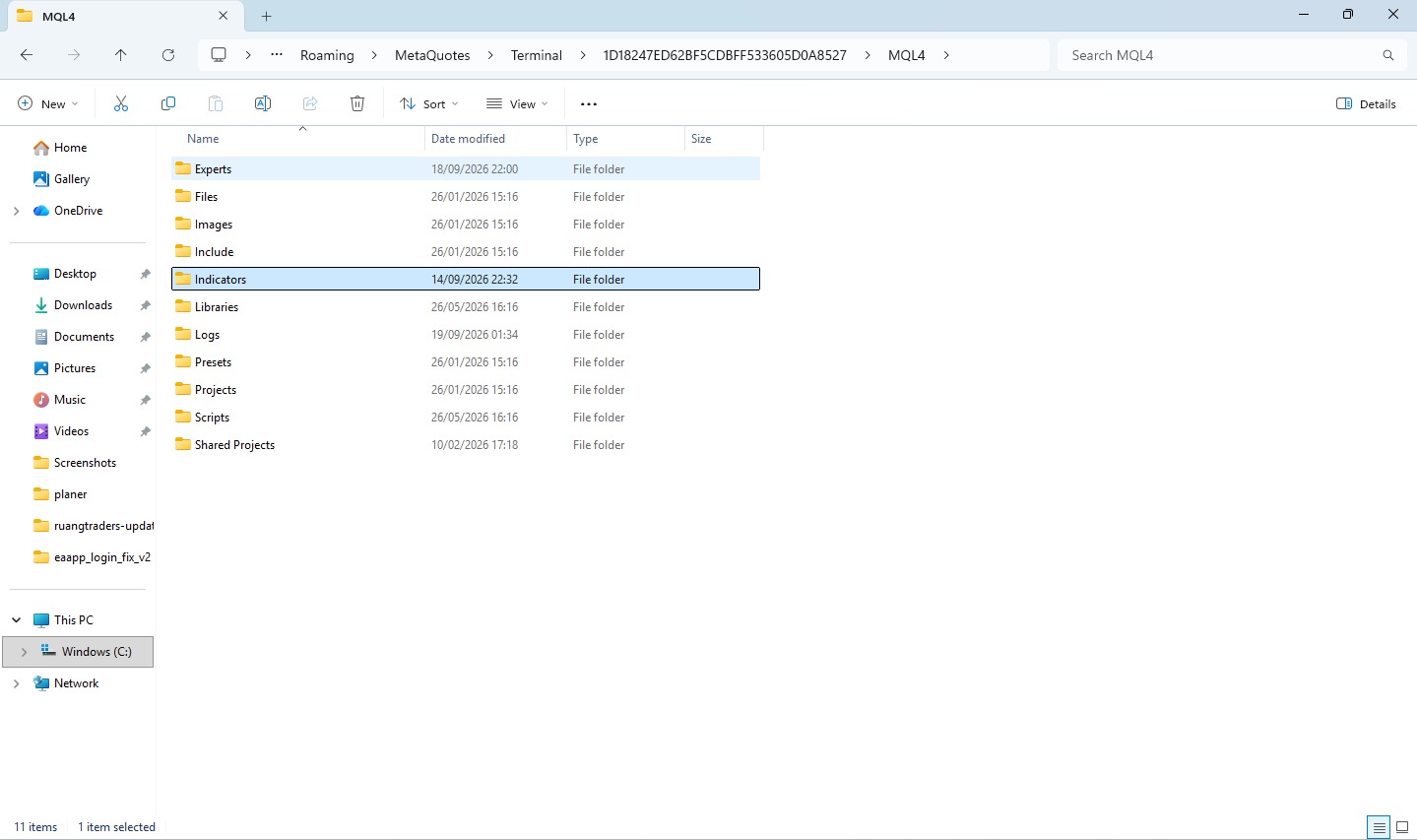
06. Buka folder Experts
Contoh berikut menunjukkan pemasangan file EA.
Masuk ke Experts
Untuk EA, buka folder Experts. Jika Anda memasang indikator, gunakan folder Indicators pada langkah sebelumnya.
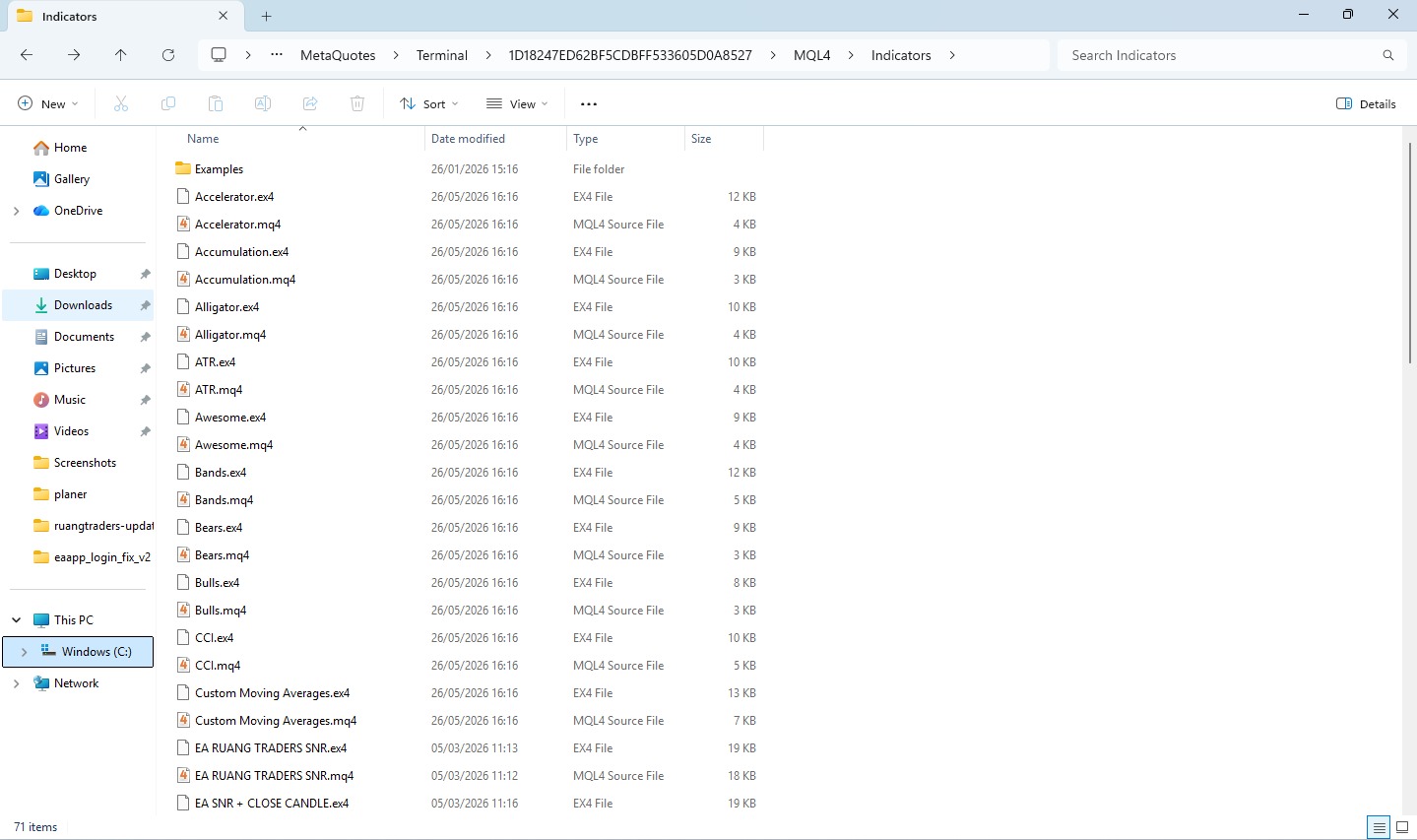
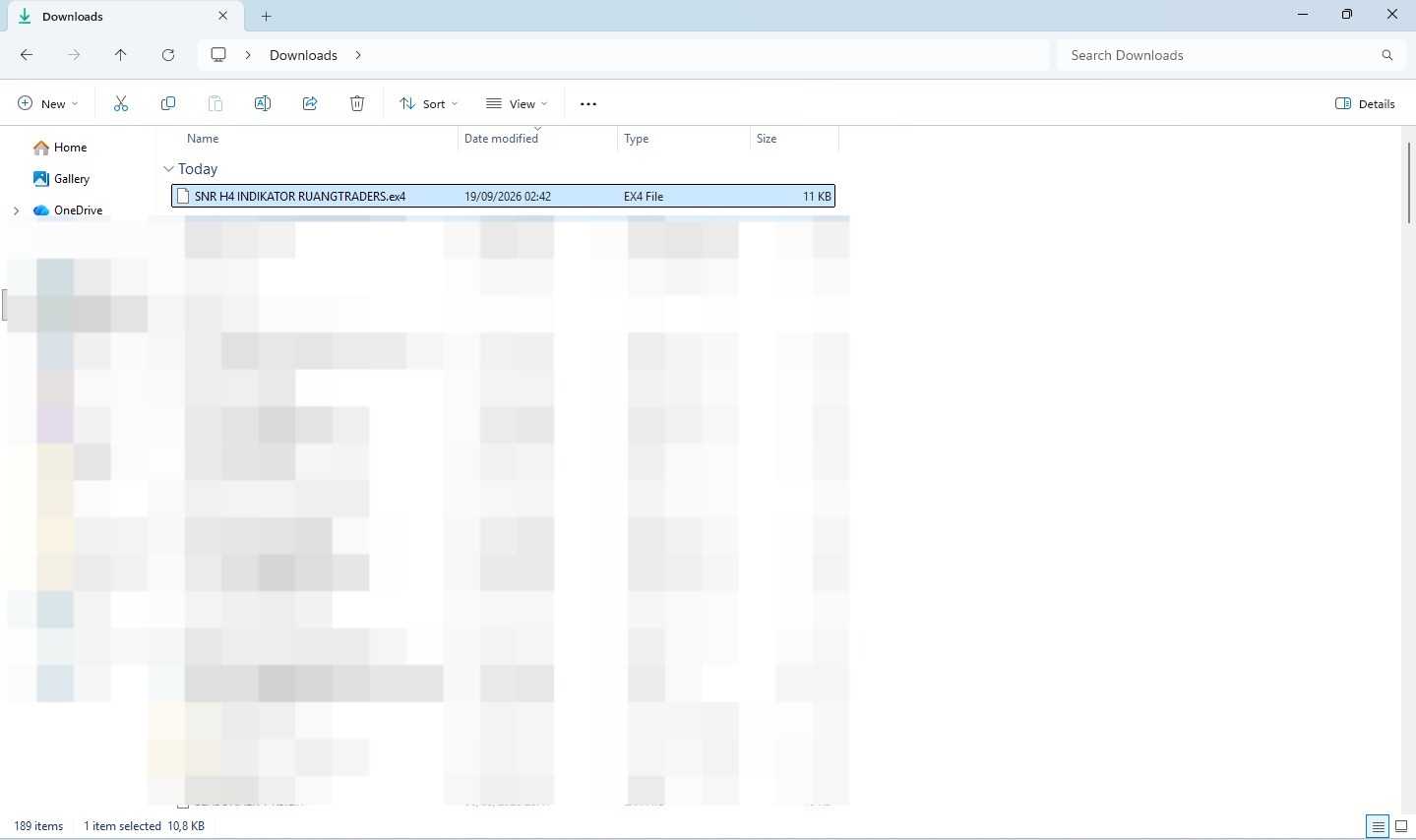
07. Ambil file dari Downloads
Gunakan sidebar kiri Windows File Explorer untuk membuka Downloads.
Copy file
Klik Downloads pada sidebar kiri. Cari file yang baru saja didownload dari Dashboard, lalu Copy file tersebut.
- EA MT4 umumnya berupa file .ex4.
- Untuk indikator, copy file indikator yang diberikan.
- Jangan mengganti nama atau mengedit file kecuali ada instruksi khusus.
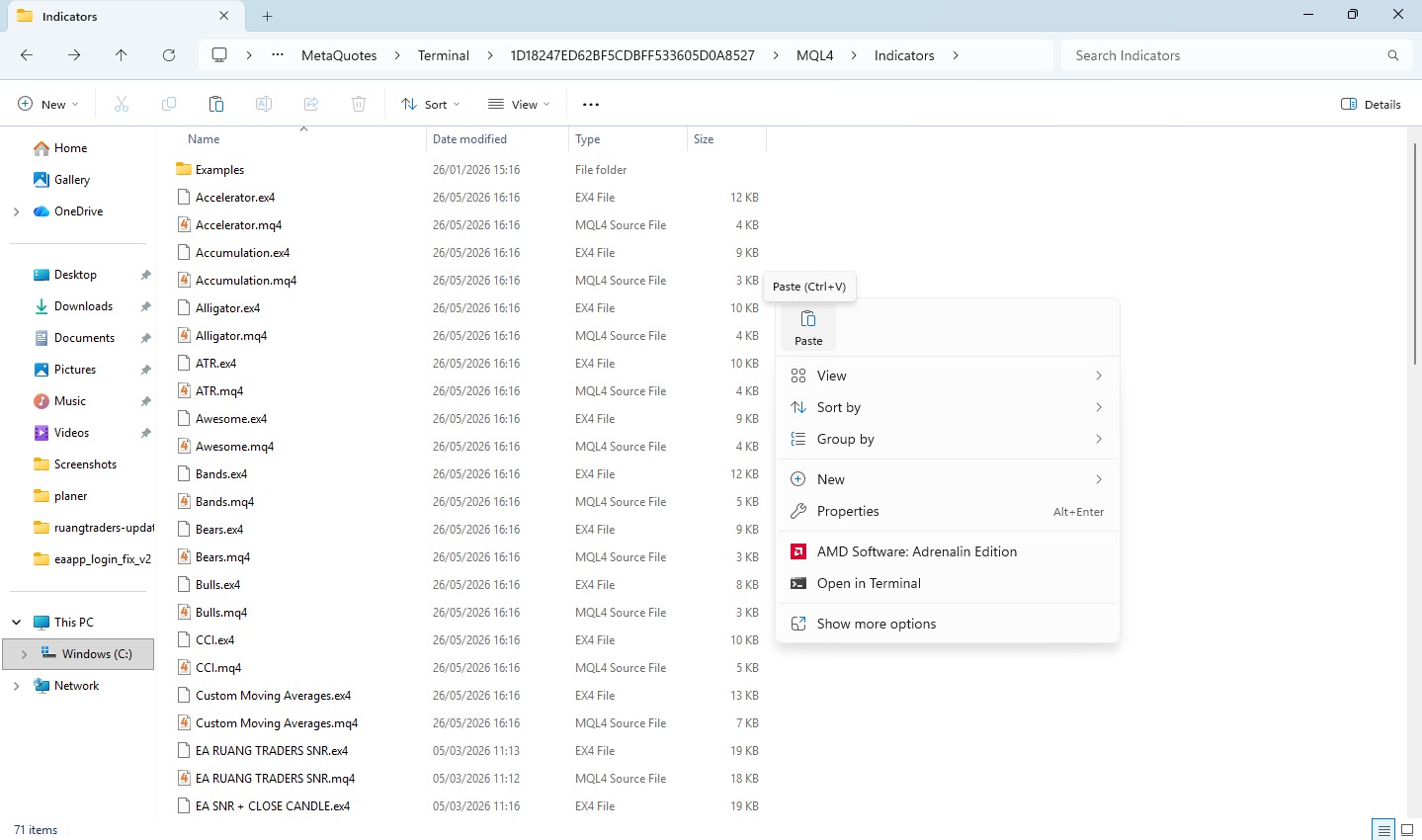
08. Kembali ke folder MT4 dan Paste
Setelah file dicopy, kembali ke folder tujuan lalu tempel file.
Paste dan selesai
Klik Back pada File Explorer untuk kembali ke folder Experts (atau Indicators jika memasang indikator). Klik kanan pada area kosong lalu pilih Paste.
Terakhir. Tutup dan buka kembali MT4
Restart MetaTrader 4 agar file yang baru ditempel terbaca dengan benar.